Hard No

Sperre die Apps, von denen du nicht loskommst. Ohne Rückzieher.

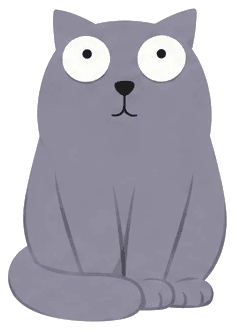
Moki, eine graue Katze, mit erhobenem Daumen

Du wählst die Apps, die dir klammheimlich den Tag wegessen. Du legst fest, wie lange sie verschwinden sollen. Du bestätigst. Und sie bleiben weg, bis die Zeit abgelaufen ist — nichts in Hard No holt sie früher zurück.

Das ist das ganze Produkt. Kein Dashboard, das du prüfen musst, kein Punktestand, keine Serie, die du am Leben halten sollst. Nur ein Timer, der nicht mit sich reden lässt, und ein paar freundliche Worte fürs Warten.

Die meisten Blocker lassen dir einen Ausweg — der ist einfacher zu bauen und einfacher zu verkaufen. Der Ausweg ist auch der Grund, warum sie nicht funktionieren. Hard No hat keinen.

So funktioniert es

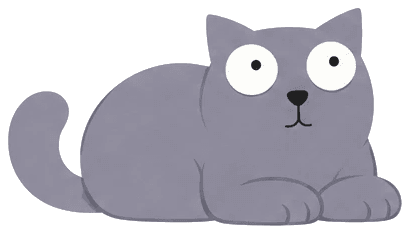
Moki, eine graue Katze, sitzt und schaut geradeaus

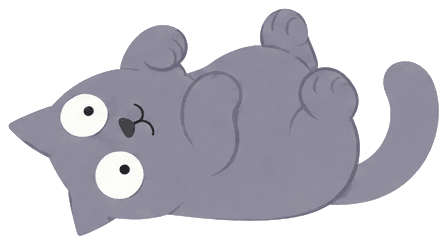
Das ist Moki

Sie sitzt auf deinem Handy. Sie hat gehört, dass du es zurückwillst, hat kurz darüber nachgedacht — und die Antwort ist nein.

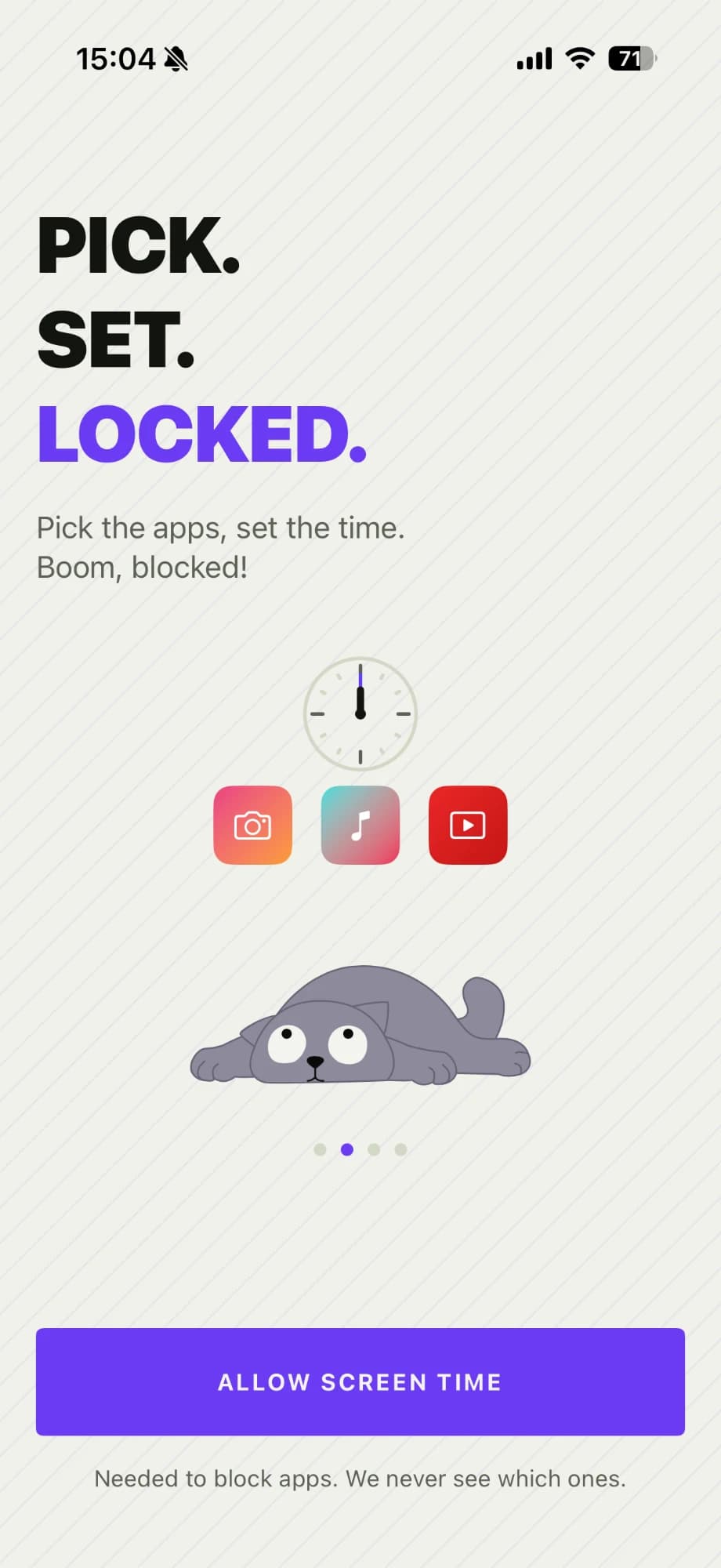
  1. Der Einstiegsbildschirm „Pick. Set. Locked.“ mit dem Knopf, der die Bildschirmzeit freigibt
    1

    Einmal Berechtigung erteilen

    Hard No sperrt Apps über Apples Bildschirmzeit. Du erlaubst das einmal beim ersten Start, und iOS übernimmt das eigentliche Sperren. Wir entscheiden nur, was und wie lange.

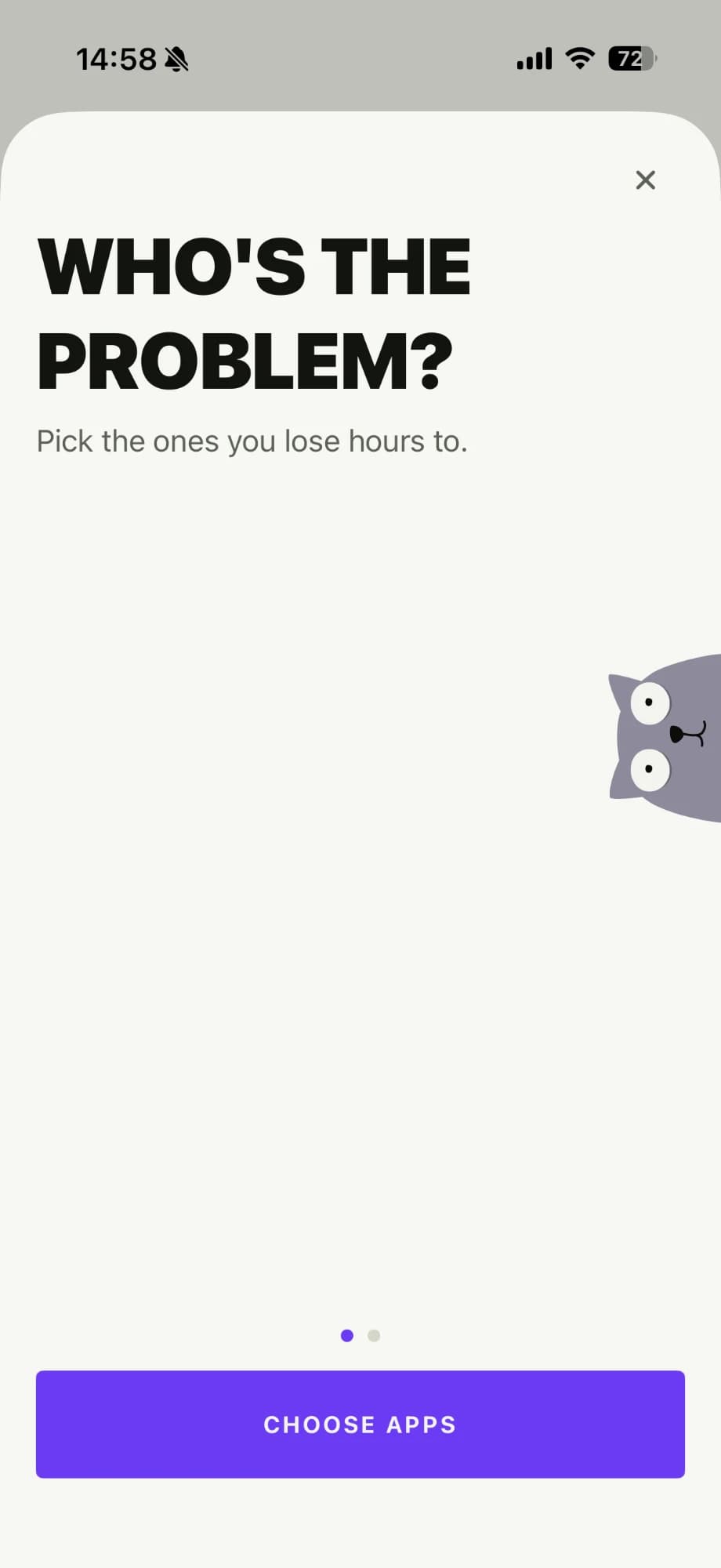
  2. Der Bildschirm „Who's the problem?“ mit einem Knopf zur App-Auswahl
    2

    Apps auswählen

    Such dir über Apples eigene App-Auswahl aus, was verschwinden soll. Gratis sperrst du eine App pro Sitzung, mit Pro so viele du willst.

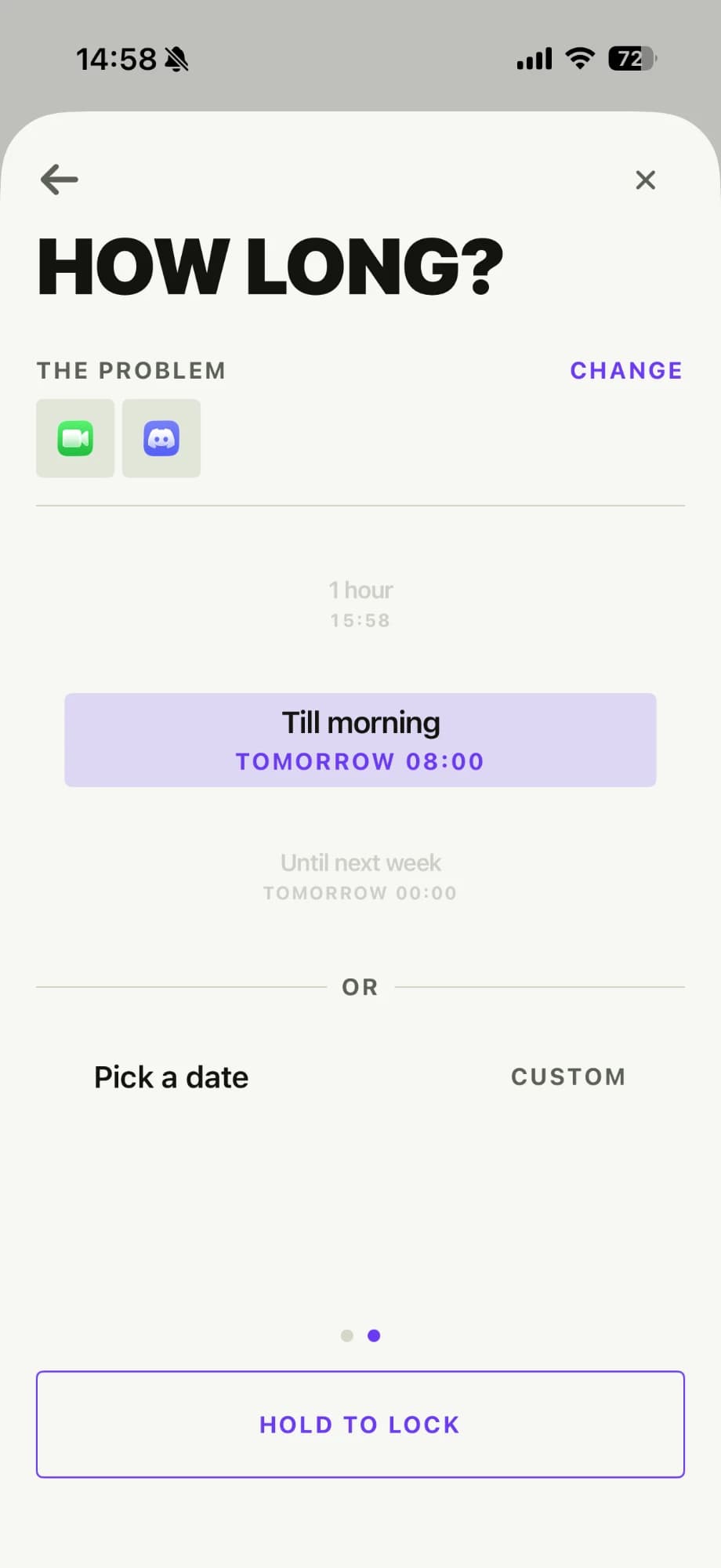
  3. Der Bildschirm „How long?“: Discord und FaceTime ausgewählt, „Till morning“ endet morgen um 08:00
    3

    Dauer festlegen

    Dreißig Minuten, bis Mitternacht, bis Montag — je nachdem, worum es gerade geht. Hard No zeigt dir den genauen Zeitpunkt der Rückkehr, bevor du dich festlegst.

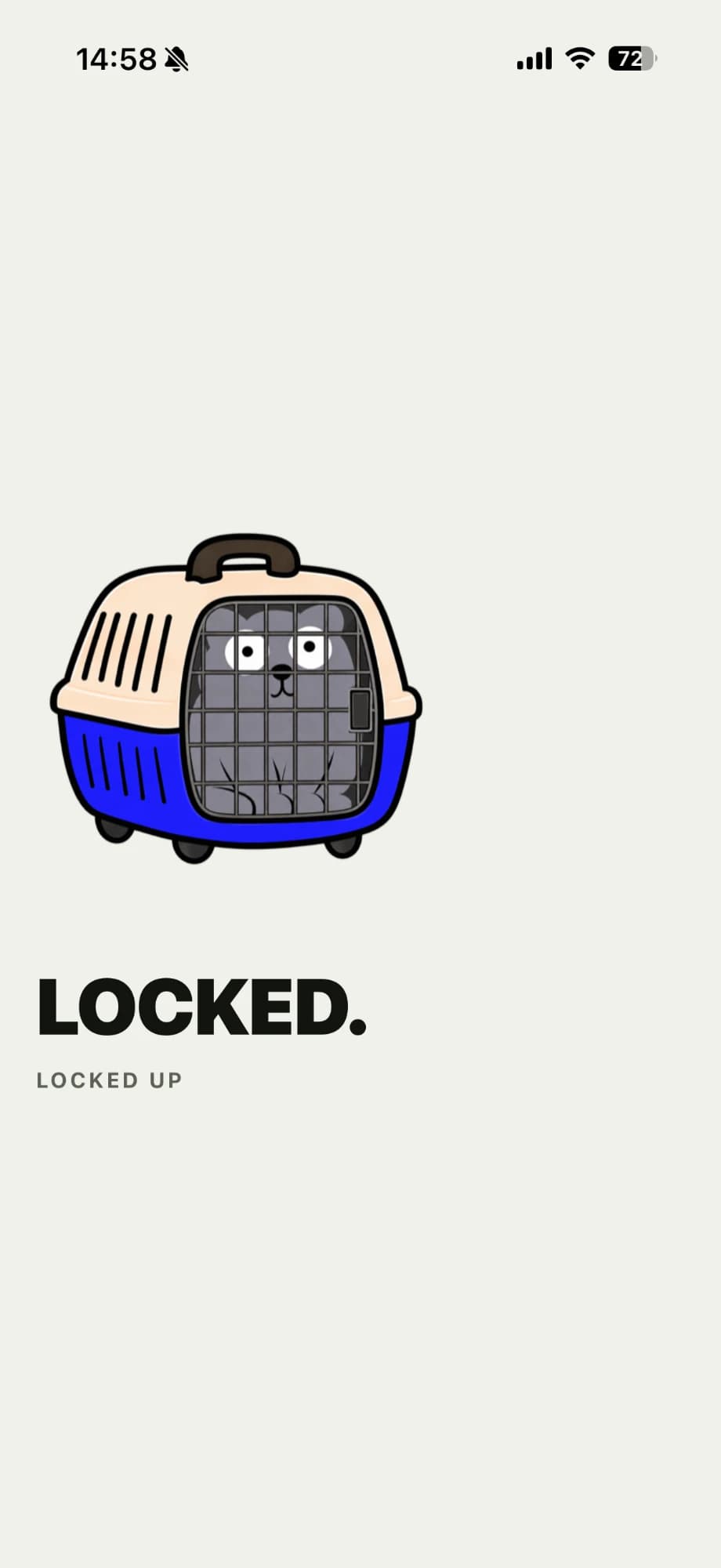
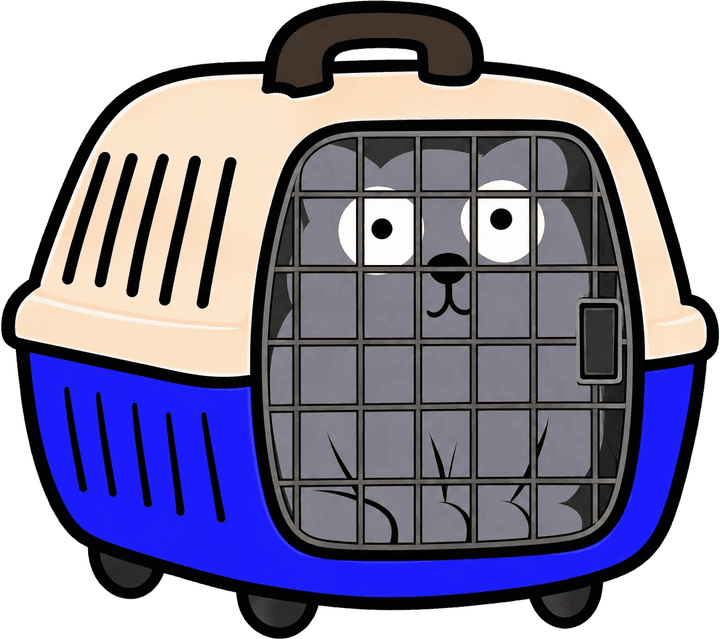
  4. Der Bildschirm „Locked.“ mit Moki in einer geschlossenen Transportbox
    4

    Bestätigen und loslassen

    Eine Bestätigung, und die Sitzung läuft. Ab da bleiben die Apps gesperrt, bis die Zeit um ist. Nicht aus Boshaftigkeit — sondern weil nur diese Variante wirklich funktioniert.

Ein Blick hinein

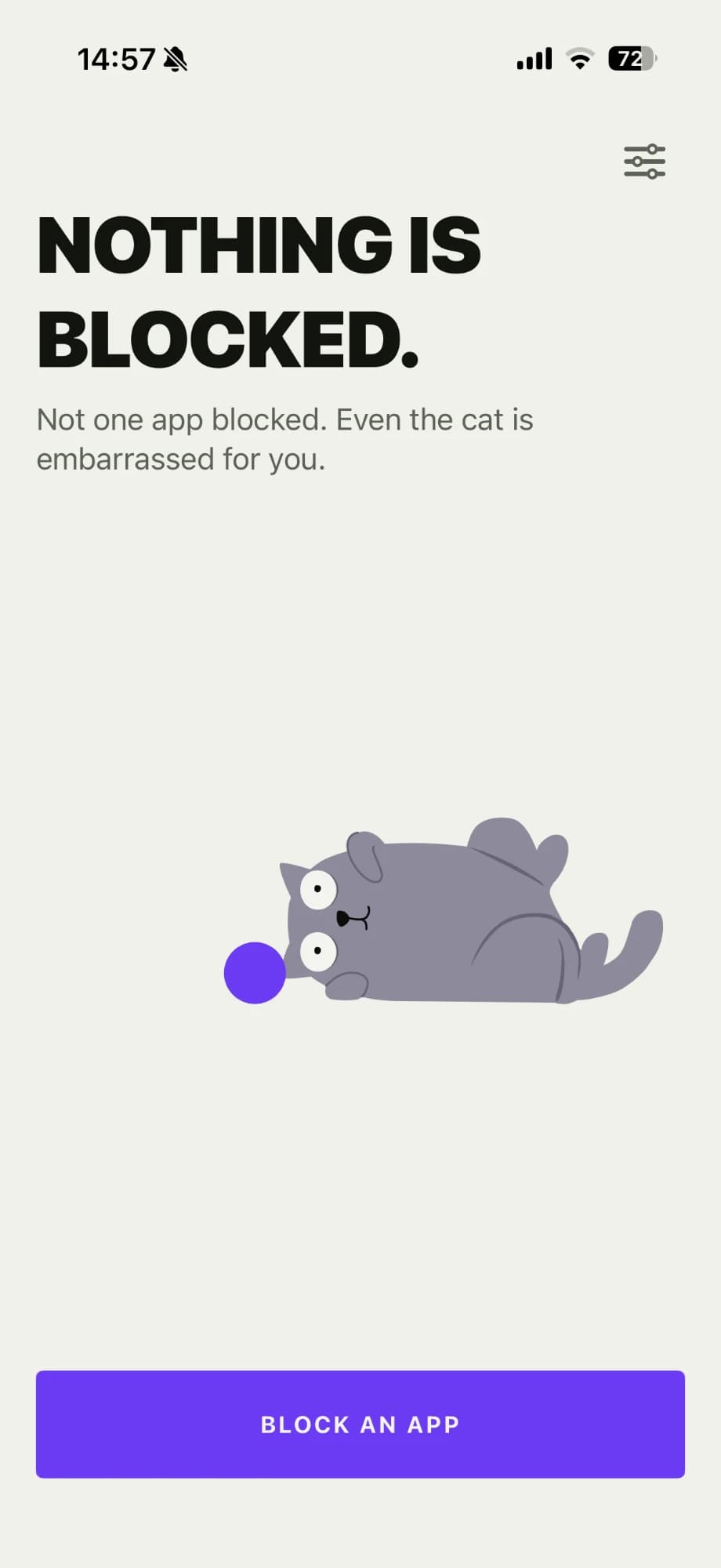
Der Startbildschirm, noch ohne gesperrte App, mit einem Knopf zum Sperren

Sperren

Der Startbildschirm und im Grunde die ganze App. Apps wählen, Dauer wählen, den genauen Zeitpunkt der Rückkehr sehen, starten.

  • Apples App-Auswahl — kein Scrollen durch Listen, die wir uns ausgedacht haben
  • Sechs Voreinstellungen plus freie Dauer von einer Minute bis dreißig Tagen
  • Ein Endzeitpunkt im Klartext — „Gesperrt bis morgen um 08:00“ — bevor du bestätigst
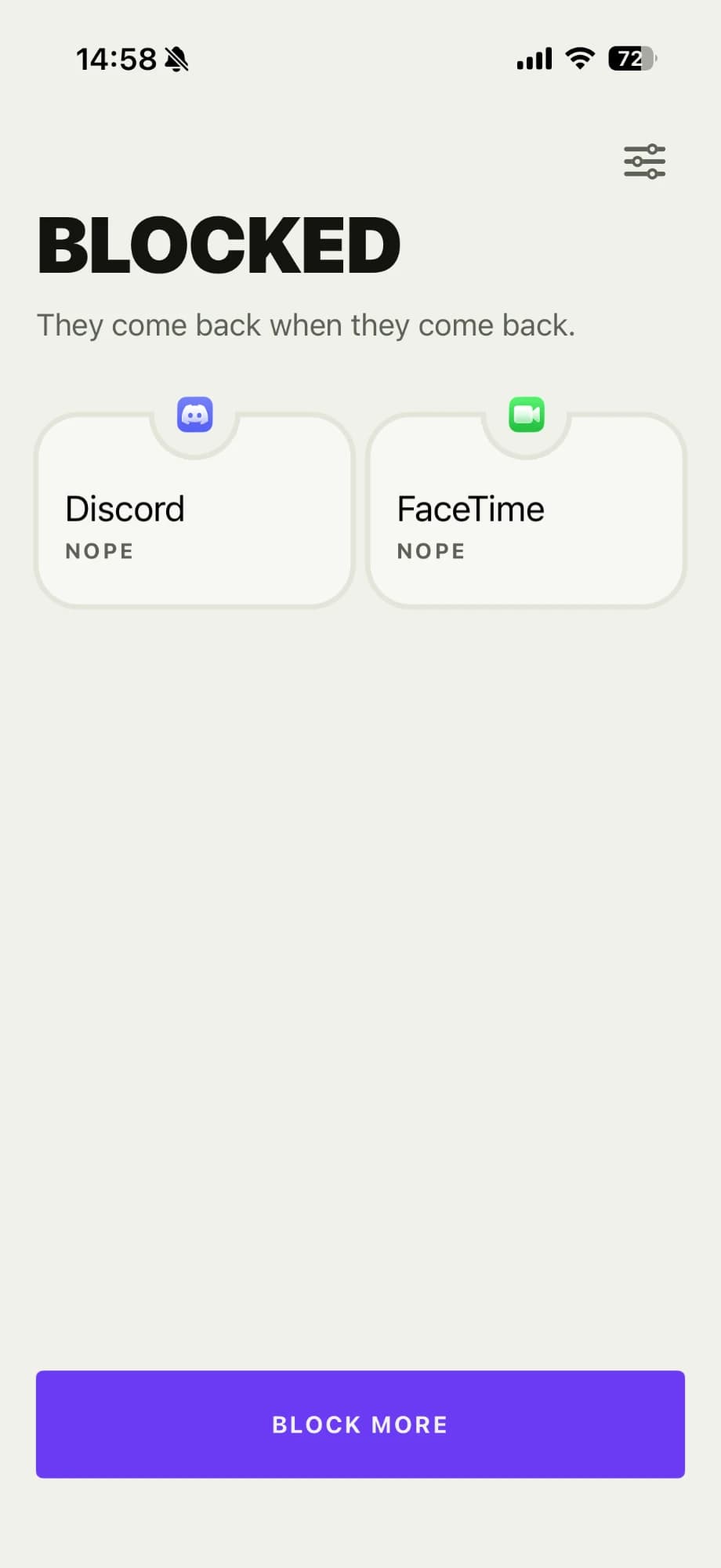
Der Startbildschirm während einer Sitzung: Discord und FaceTime gesperrt, jeweils mit „Nope“ markiert
Hier mit eingeschaltetem Hardcore-Modus.

Laufende Sitzung

Während einer Sitzung gibt es genau das: was gesperrt ist, wann es endet, und etwas Aufmunterndes für die Zwischenzeit.

  • Countdown und genauer Endzeitpunkt — außer du hast den Hardcore-Modus an
  • Nirgends ein Knopf zum Stoppen, Pausieren, Verkürzen, Überspringen oder Notentsperren
  • Kurze, aufbauende Nachrichten statt eines Produktivitätszeugnisses
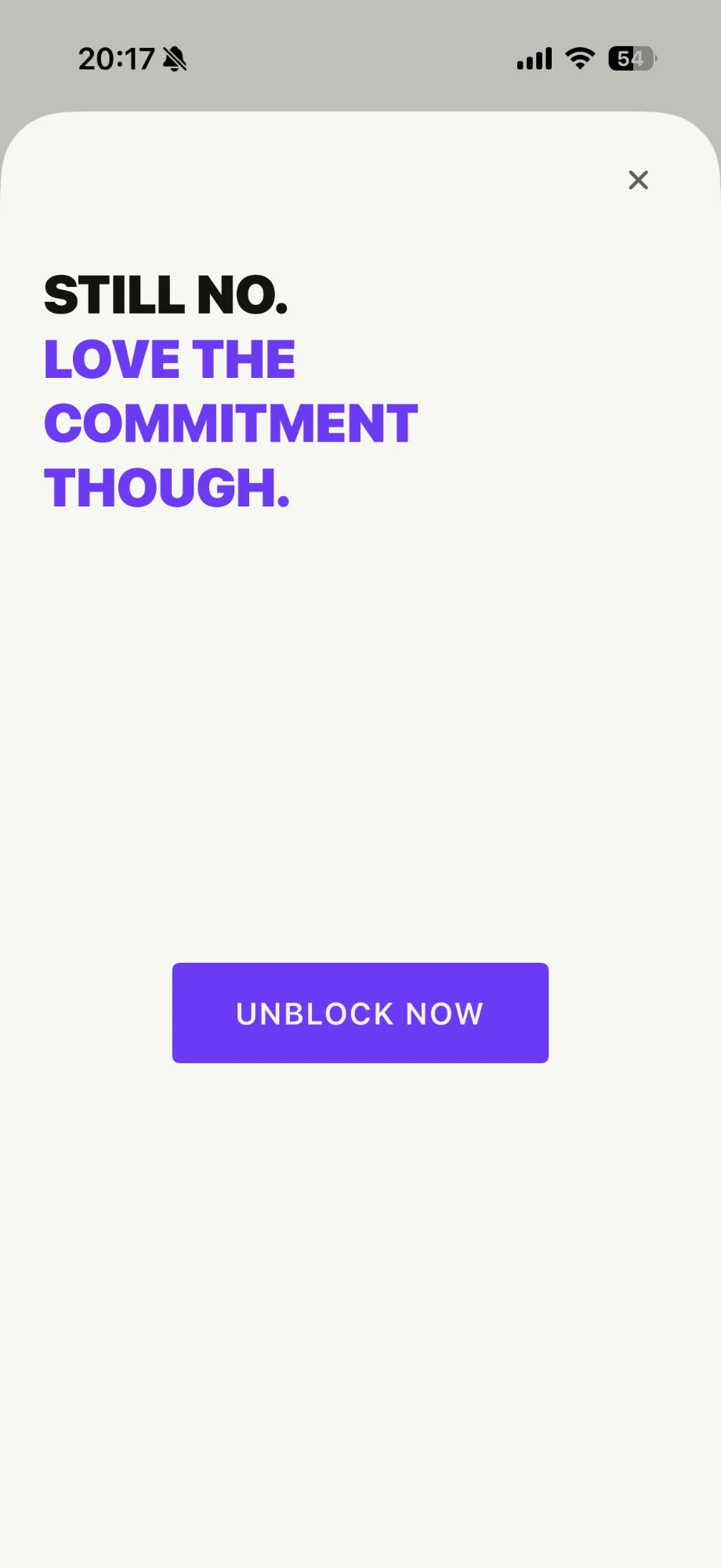
Der Bildschirm mit dem flüchtenden Knopf: „Still no. Love the commitment though.“ über dem Knopf „Unblock now“

Der flüchtende Knopf

Für den Moment, in dem du findest, dass heute eine Ausnahme verdient hat. Da ist ein Knopf mit der Aufschrift „Jetzt entsperren“. Er bewegt sich. Und zwar dauerhaft. Gefangen wurde er noch nie.

  • Weicht bei jedem Versuch aus, endlos, ohne Ziel, das man erreichen könnte
  • Kann gar nichts entsperren — er hat keinerlei Zugriff auf die Sperrfunktion
  • Wird bei VoiceOver oder Schaltersteuerung durch ein normales, beschriftetes Element ersetzt

Wie lange soll es sein?

Sechs Voreinstellungen decken fast alles ab, eine freie Dauer den Rest. Was du auch wählst: Hard No rechnet es in einen exakten Zeitpunkt um und zeigt ihn dir, bevor die Sitzung startet.

  • 30 Minuten — um eine Sache fertig zu bekommen.
  • 1 Stunde — um mehrere Sachen fertig zu bekommen.
  • Bis Mitternacht — um dir den Abend zurückzuholen.
  • Bis morgen früh — um tatsächlich mal zu schlafen.
  • Bis nächste Woche — für eine echte Pause.
  • Frei wählbar — von einer Minute bis zu dreißig Tagen.

Wann dein Morgen und deine Woche beginnen, legst du selbst fest. Fängt dein Morgen um 06:30 an, sag es einfach.

Es gibt keinen Notausgang

Das ist der Punkt, nach dem alle zuerst fragen, also hier ganz direkt: Sobald eine Sitzung läuft, bietet Hard No keine Möglichkeit, sie vorzeitig zu beenden. Nicht versteckt, nicht hinter einer Rückfrage, nicht gegen Aufpreis. Es gibt sie schlicht nicht.

  • Kein Stopp-Knopf
  • Kein Pausieren, keine kurze Unterbrechung
  • Kein Verkürzen einer laufenden Sitzung
  • Keine Notentsperrung — und kein Herausreden in eine hinein
  • Schließen oder Beenden bringt nichts — die Sitzung überlebt einen Neustart der App
  • Das Handy neu zu starten setzt sie ebenfalls nicht zurück

Der Timer wird als fester Zeitpunkt gespeichert, nicht als Countdown, an dem sich drehen lässt. Wechselst du mitten in der Sitzung die Zeitzone, endet sie exakt im selben realen Moment wie vorher — nur die Uhr auf dem Bildschirm liest sich anders.

Hardcore-Modus

Manche wollen gar nicht wissen, wie lange noch. Einem Countdown zuzusehen ist auch nur eine Form von Scrollen.

Mit dem Hardcore-Modus verbirgt die Sitzung ihre eigene Zeit: kein Countdown, kein Endzeitpunkt, kein Fortschrittsbalken und keine Mitteilung, die dir heimlich verrät, wann die Freiheit ruft. Du bekommst eine Zeile — Gesperrt — und das Wissen, dass das frühere Du einen Plan hatte.

Es ändert nur, was du sehen kannst, nie wie lange du gesperrt bist. Die Sitzung endet exakt dann, wann sie ohnehin geendet hätte. Du darfst nur nicht dabei zusehen.

Zu diesem Knopf

Irgendwann während einer Sitzung wirst du entscheiden, dass heute anders ist und die Regeln sich beugen sollten. Dafür hat Hard No einen eigenen Bildschirm.

Tippe auf „Entsperren versuchen“, und du findest genau einen Knopf. Er weicht aus, sobald du nach ihm greifst, und danach jedes Mal wieder. Es gibt keinen Zähler, der sich füllt, keine Belohnung für Ausdauer, keine geheime Abfolge. Es ist eine Sackgasse im Kostüm einer Chance.

Technisch ist dieser Bildschirm bewusst so gebaut, dass er gar nichts entsperren kann — er hat keinerlei Verbindung zur Sperrfunktion. Der Witz wäre deutlich schlechter, wenn er nur so täte.

Ein davonlaufender Knopf lässt sich mit VoiceOver, Sprachsteuerung oder Schaltersteuerung nicht bedienen. Deshalb gibt es dort stattdessen ein normales, klar beschriftetes Element. Niemand bekommt eine Abkürzung aus der Sitzung — aber niemand bleibt in einem unbedienbaren Bildschirm hängen.

Was bewusst fehlt

Apps gegen Ablenkung werden erstaunlich oft zu dem, was sie eigentlich beheben sollten: noch ein Feed, noch eine Zahl, die steigen soll. Hard No lässt das alles weg. Mit Absicht.

  • Kein Fokus-Score
  • Keine Serien, die reißen können
  • Keine Abzeichen, Auszeichnungen oder Erfolge
  • Keine Diagramme, Kurven oder Nutzungsstatistiken
  • Kein Kalender darüber, wie tugendhaft deine Woche war
  • Keine Bestenlisten, kein Teilen in sozialen Netzwerken
  • Kein Konto, das angelegt werden muss
  • Kein KI-Coach mit einer Meinung über dich

Du weißt längst, wie viel Zeit dir verloren geht. Ein Diagramm, das dir das bestätigt, hat noch nie geholfen. Hard No gibt dir einen Timer und geht dir aus dem Weg.

Gratis und Pro

Alles, was Hard No wirken lässt, ist gratis. Pro fügt genau eine Sache hinzu: Menge.

Gratis

  • Eine App pro Sitzung sperren
  • Alle Voreinstellungen und frei wählbare Dauern
  • Hardcore-Modus
  • Der flüchtende Knopf, in voller Länge
  • Keine Werbung, keine Datensammlung

Pro

1,99 $ pro Monat

oder 11,99 $ pro Jahr50 % sparen

  • Beliebig viele Apps in einer Sitzung sperren
  • Zusätzliche Humor-Pakete
  • Alles aus Gratis, selbstverständlich

Angezeigte Preise für deine Region: Vereinigte Staaten.

Pro wird als automatisch verlängerndes Abo über deine Apple-ID abgerechnet; den endgültigen Preis zeigt dir der App Store, bevor du etwas bestätigst. Am Abo hängt keine laufende Sitzung: ein Abo zu starten, zu beenden oder auslaufen zu lassen entsperrt deine Apps nicht vorzeitig.

Deine Daten bleiben auf deinem Handy

Hard No hat kein Konto, keine Anmeldung, keinen Server und keine Analyse. Es gibt nichts, wo du dich einloggen könntest, weil es am anderen Ende nichts gibt.

Deine App-Auswahl, deine Sitzung und deine Einstellungen liegen im privaten Speicher der App auf deinem Gerät und werden nirgendwohin übertragen. Wir betreiben kein Backend, also existiert davon auch keine Kopie, die wir lesen, verlieren oder herausgeben könnten.

Wir können nicht sehen, welche Apps du gesperrt hast

Das ist eine Erwähnung wert. Apple übergibt Apps wie dieser für jede ausgewählte App nur ein undurchsichtiges Token — keinen Namen, keine Bundle-ID, sondern eine versiegelte Referenz, die allein iOS auflösen kann. Hard No speichert diese Tokens und reicht sie an iOS zurück. Selbst wir könnten dir nicht sagen, was du ausgewählt hast.

Ehrliche Einschränkungen

Ein paar Dinge, die du vor dem Start wissen solltest — herausfinden würdest du sie ohnehin.

  • Nur iPhone, ab iOS 17. Zum Start gibt es keine Version für iPad oder Mac.
  • Gesperrt wird über Apples Bildschirmzeit. Der Sperrbildschirm gehört damit Apple, und Hard No kann daran nur begrenzt etwas anpassen.
  • Die Bildschirmzeit-Berechtigung lässt sich entziehen, in den Einstellungen deines iPhones. Wir tun nicht so, als wäre das anders — verraten dir aber auch nicht, wo genau.

Zum Start sperrt Hard No einzelne Apps. Ganze Kategorien und Websites gehören noch nicht dazu: erst eine Sache richtig, dann mehrere.

Was zuerst gefragt wird

Kann ich eine Sitzung abbrechen, wenn etwas Dringendes dazwischenkommt?

Nicht aus Hard No heraus — genau darum geht es ja. Und genau deshalb solltest du mit Bedacht auswählen: Gibt es eine App, die du kurzfristig wirklich brauchen könntest, nimm sie nicht in die Sitzung. Anrufe und Nachrichten werden nie gesperrt.

Was passiert, wenn ich die App mitten in einer Sitzung lösche?

Wird Hard No gelöscht, verschwinden die Sperren mit — so wie bei jeder App, die Bildschirmzeit nutzt. Das steuert iOS, nicht wir. Wir können das Aufgeben unbequem machen, unmöglich nicht, und alles andere zu behaupten wäre gelogen.

Läuft das auch auf iPad oder Mac?

Zum Start nicht. Hard No ist eine iPhone-App für iOS 17 und neuer. Eine Sperre auf dem iPhone gilt nicht für deine anderen Geräte.

Kann es Websites oder ganze Kategorien wie „Soziale Netzwerke“ sperren?

In der ersten Version nicht. Du wählst einzelne Apps aus. Kategorien und Websites stehen auf der Liste, aber die erste Version macht lieber eine Sache richtig als vier Sachen halb.

Braucht die App eine Internetverbindung?

Nein. Alles läuft auf deinem Gerät, und es wird nichts irgendwohin geschickt. WLAN und mobile Daten auszuschalten holt dir deine Apps allerdings auch nicht zurück — nur damit das gesagt ist.

Und wenn ich die Bildschirmzeit-Berechtigung während einer Sitzung entziehe?

Dann endet die Sperre, denn gesperrt wird von iOS. Hard No merkt es, sagt dir klar, dass der Schutz aus ist, und ist sichtbar enttäuscht von dir. Eine Schritt-für-Schritt-Anleitung dorthin bekommst du trotzdem nicht.

Nutzungsbedingungen

Die Bedingungen für Hard No — wie Sitzungen funktionieren und wofür die App nicht gedacht ist.

Bedingungen lesen

Datenschutzerklärung

Wie Hard No mit deinen Daten umgeht. Kurz zu lesen, weil es wenig zu regeln gibt.

Datenschutzerklärung lesen
HomeAppsÜber unsKontakt